📋 Présence du personnel ✨ NOUVELLE FONCTIONNALITÉ
Il s'agit d'une nouvelle fonctionnalité ajoutée dans la dernière version d’EduClasse. Elle offre un système complet de gestion de la présence du personnel avec intégration des congés, suivi automatique des absences et synchronisation avec la paie.
La fonctionnalité Présence du personnel permet aux administrateurs de l’école d’enregistrer et de gérer la présence quotidienne des membres du personnel de manière claire et structurée. Cette fonctionnalité puissante s’intègre parfaitement avec les systèmes de gestion des congés et de paie, garantissant un enregistrement précis des données, des calculs de salaire cohérents et des processus administratifs simplifiés.
Aperçu
Le système de présence du personnel est accessible via plusieurs plateformes :
- Panneau d’administration de l’école — pour gérer la présence du personnel depuis le web
- Application mobile du personnel — pour permettre aux administrateurs de marquer la présence en déplacement
Les administrateurs de l’école ou les utilisateurs disposant des autorisations nécessaires peuvent marquer la présence individuellement pour chaque membre du personnel ou pour plusieurs membres en même temps, avec toutes les mises à jour enregistrées simultanément.
Fonctionnalités principales
- 📝 Enregistrement de la présence : Présent, Absent ou Demi-journée
- ⏱️ Précision demi-journée : Spécifier première moitié ou seconde moitié de la journée
- 🔗 Intégration des congés : Lien automatique avec les congés approuvés
- 🔄 Création automatique de congé : Création automatique d’un congé pour les absences non planifiées
- 📋 Champ raison optionnel : Documenter les raisons des absences ou des retards
- 📊 Vue quotidienne et mensuelle : Analyse des tendances de présence
- 🔒 Verrouillage paie : Les enregistrements sont verrouillés après le traitement de la paie
Fonctionnalités du panneau d’administration
Le panneau d’administration offre aux administrateurs des outils complets pour gérer la présence du personnel.
1. ✅ Marquer la présence du personnel
Enregistrer la présence quotidienne de tous les membres du personnel grâce à une interface simple.
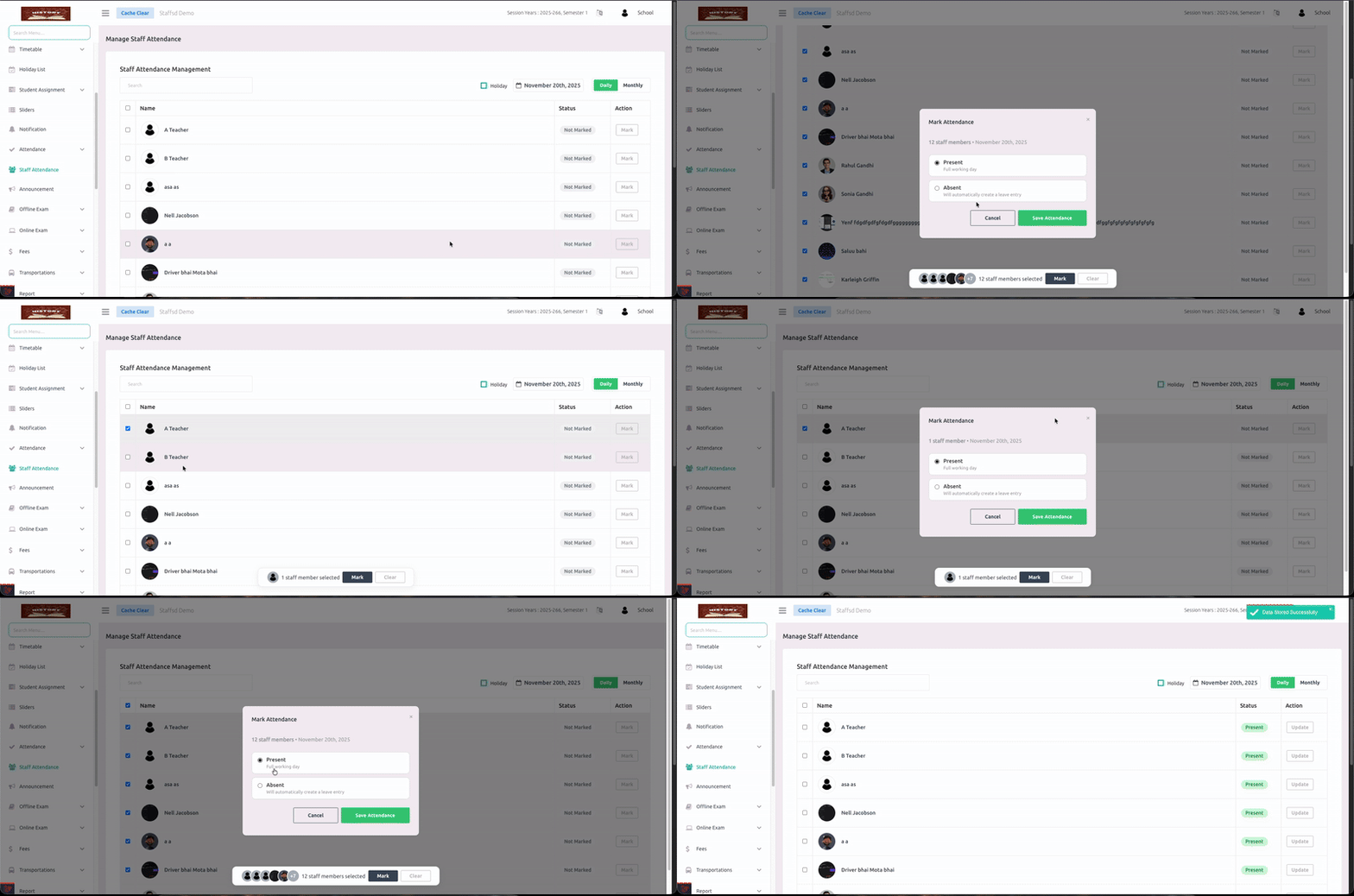
Comment marquer la présence
- Aller dans Staff > Staff Attendance dans le menu latéral
- Sélectionner la date pour laquelle vous souhaitez enregistrer la présence
- Afficher la liste des membres du personnel disponibles pour cette date
- Pour chaque membre du personnel, sélectionner le statut :
- Present — présent toute la journée
- Absent — absent toute la journée
- Half Day — présent seulement une partie de la journée
- Si Half Day, préciser :
- First Half — présent uniquement le matin
- Second Half — présent uniquement l’après-midi
- Ajouter une raison optionnelle (ex : arrivé en retard, départ anticipé, travail personnel)
- Cliquer sur Submit pour enregistrer toutes les entrées
Fonctionnalités d’enregistrement
- 📋 Enregistrement pour plusieurs employés en même temps
- 💾 Sauvegarde groupée
- 📝 Champ raison optionnel
- ✅ Validation automatique avec les congés
- 🎉 Exclusion automatique des jours fériés
2. 📅 Voir la présence mensuelle
Consulter les tendances de présence avec une vue mensuelle complète.
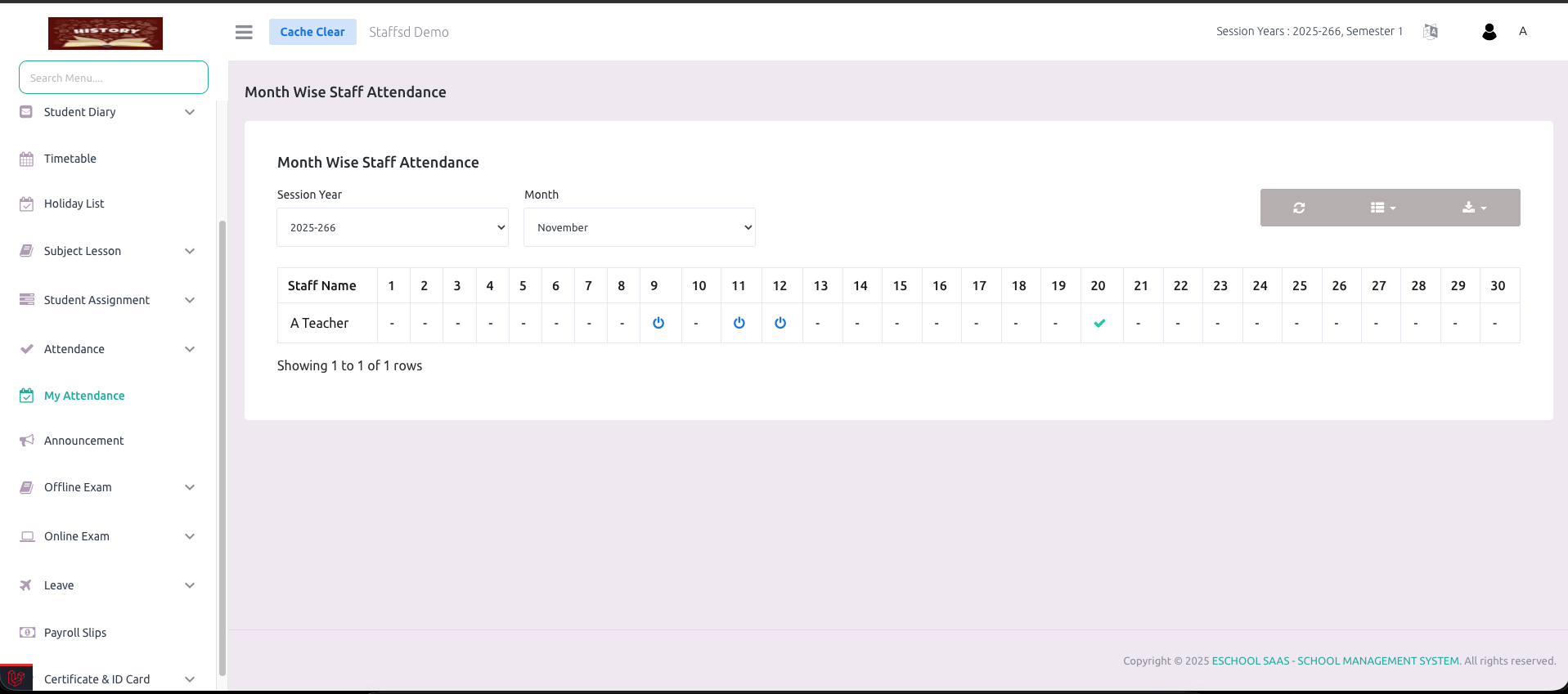
Indicateurs de statut
- ✅ P — Présent
- ❌ A — Absent
- ⏱️ HD-1 — Demi-journée (première moitié)
- ⏱️ HD-2 — Demi-journée (seconde moitié)
- 📅 L — Congé approuvé
- 🎉 H — Jour férié
Capacités d’analyse
- 👁️ Identifier les absences fréquentes
- 📈 Suivre les tendances de présence
- ✅ Vérifier les données avant la paie
- 🔍 Filtrer par département ou catégorie
Avantages
- 🎯 Identification rapide des problèmes
- 📊 Analyse des tendances RH
- 👁️ Visualisation claire
📱 Application mobile du personnel
Les administrateurs peuvent également gérer la présence via l’application mobile.
Marquer la présence via mobile
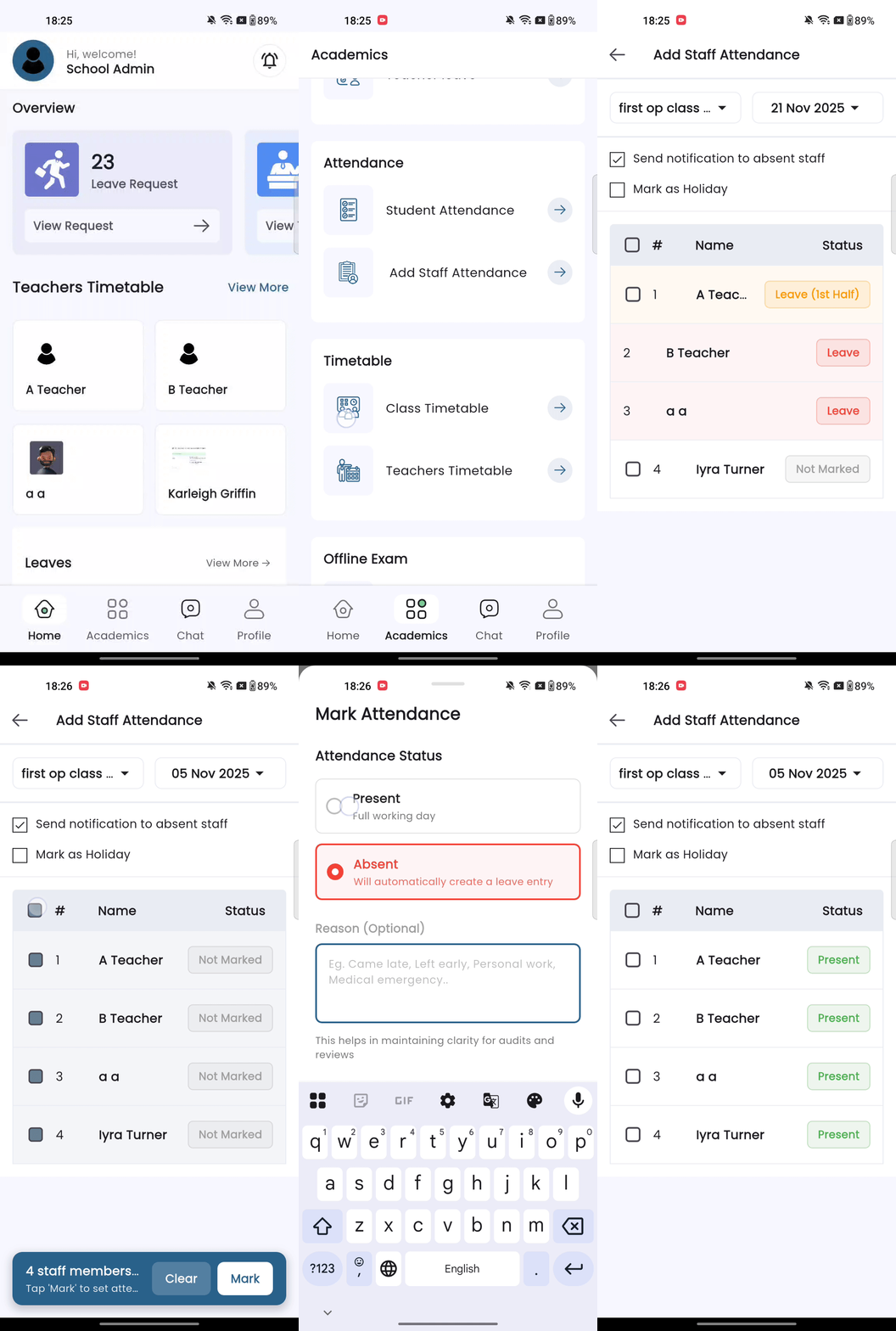
Étapes
- Ouvrir l’application Staff App
- Se connecter en tant qu’administrateur
- Aller dans Staff Attendance
- Choisir la date
- Sélectionner le statut de chaque employé :
- Présent
- Absent
- Demi-journée
- Ajouter une raison si nécessaire
- Cliquer sur Save
Avantages
- Marquer la présence depuis n’importe où
- Synchronisation en temps réel
- Interface rapide et simple
- Fonctionne avec WiFi ou données mobiles
👨🏫 Vue du personnel
Les membres du personnel peuvent voir leur propre présence.
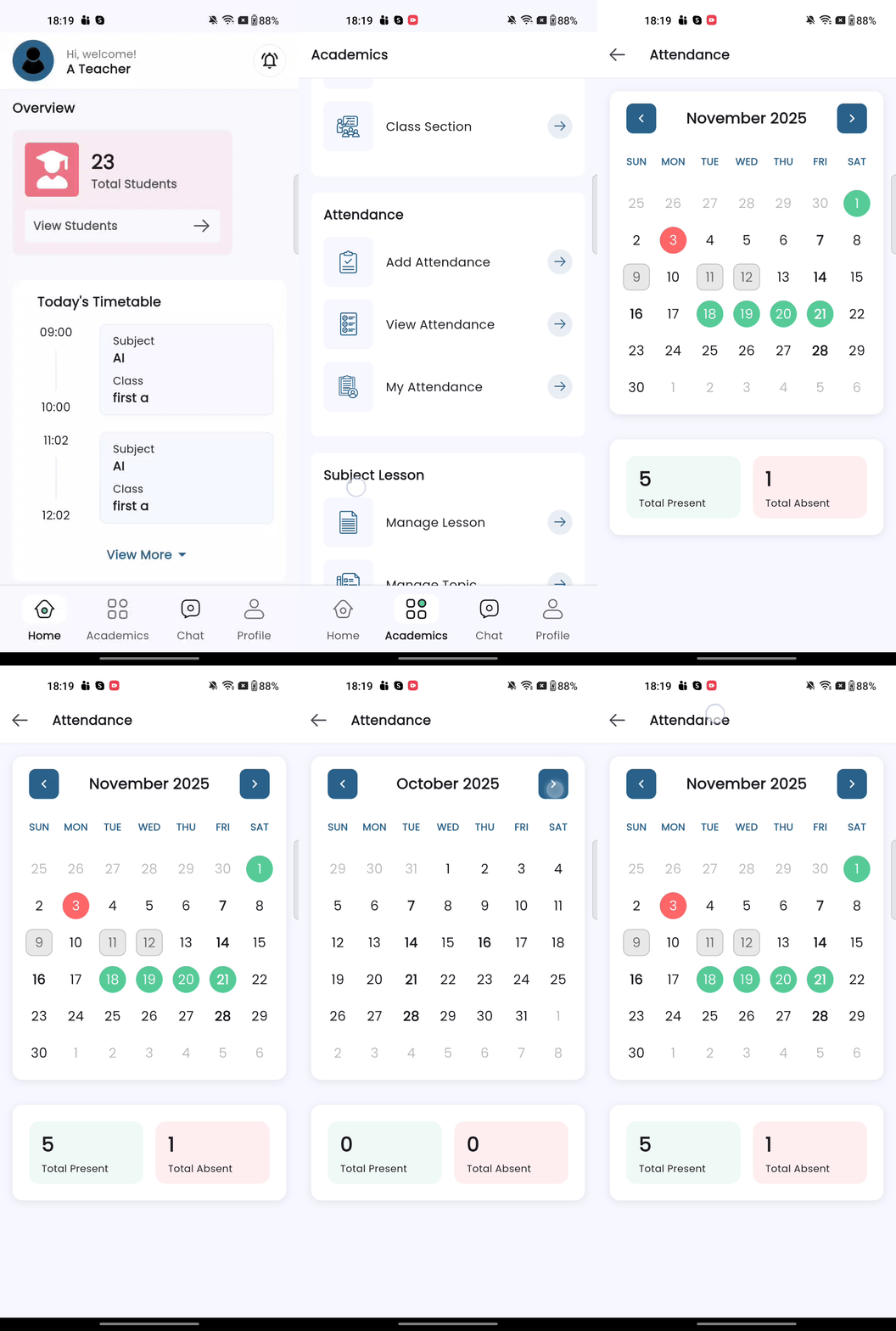
Fonctionnalités
Voir sa présence personnelle
- 📅 statut quotidien
- 📊 résumé mensuel
- 📈 tendances de présence
Filtres
- filtrer par mois ou année
- afficher une plage de dates
Statuts
- ✅ Présent
- ❌ Absent
- ⏸️ Demi-journée
Avantages
- transparence des données
- auto-suivi
- vérification avant paie
🔗 Intégration avec les congés
Congé journée complète
- entrée de présence désactivée automatiquement
- pas de conflit avec les congés
- lien automatique avec l’enregistrement de congé
Congé demi-journée
- moitié de journée verrouillée
- seule l’autre moitié peut être marquée
Création automatique de congé
Si un employé est marqué Absent sans congé existant
- le système crée automatiquement un congé
- assure la cohérence avec la paie
- toutes les absences sont suivies
💰 Intégration avec la paie
Avant la paie
- les présences peuvent être modifiées
- vérification via la vue mensuelle
- corrections possibles
Après la paie
- 🔒 toutes les données sont verrouillées
- 🔒 aucune modification possible
- 🔒 garantit la cohérence salariale
👥 Rôles et permissions
Administrateur
| Permission | Accès |
|---|---|
| Marquer la présence | ✅ |
| Voir la présence | ✅ |
| Ajouter une raison | ✅ |
| Modifier avant la paie | ✅ |
| Accès web | ✅ |
| Accès mobile | ✅ |
Personnel
| Permission | Accès |
|---|---|
| Voir sa présence | ✅ |
| Modifier présence | ❌ |
| Voir celle des autres | ❌ |
🎯 Avantages
Pour les administrateurs
- gestion centralisée
- intégration avec congés
- calcul de paie précis
- réduction du travail manuel
Pour les employés
- transparence
- suivi personnel
- calcul de salaire précis
Pour la paie
- données cohérentes
- création automatique des congés
- verrouillage sécurisé
💡 Bonnes pratiques
Opérations quotidiennes
- marquer la présence chaque jour
- ajouter des raisons pour les absences
- vérifier les congés
Avant la paie
- vérifier la vue mensuelle
- analyser les tendances
- corriger les erreurs
❓ FAQ
Puis-je modifier la présence ?
Oui, tant que la paie n’est pas finalisée.
Que se passe-t-il si un congé est déjà approuvé ?
La présence est désactivée automatiquement.
Pourquoi le système crée un congé automatiquement ?
Pour garantir la cohérence avec les calculs de paie.
Les employés peuvent-ils marquer leur présence ?
Non, seuls les administrateurs peuvent le faire.
⚙️ Paramètres
Aller dans System Settings > Leave Settings pour :
- activer ou désactiver la fonctionnalité
- gérer les permissions
- configurer les types de congé
📞 Support
Pour toute assistance :
Email : support@educlasse.net
La fonctionnalité Présence du personnel garantit que la présence, les congés et la paie sont entièrement synchronisés afin d’éviter toute incohérence entre les données de présence et les calculs de salaire. 📋💙