📔 Journal de l’élève ✨ NOUVELLE FONCTIONNALITÉ
Il s’agit d’une fonctionnalité nouvellement ajoutée dans la dernière version d’EduClasse. Elle fournit un système complet de journal numérique pour améliorer la communication entre les enseignants, les élèves et les parents.
La fonctionnalité Journal de l’élève est un système de journal numérique complet conçu pour améliorer la communication entre les enseignants, les élèves et les parents. Cette fonctionnalité permet aux enseignants et aux administrateurs de créer des entrées de journal pour les élèves, de les classer par catégories et de permettre aux parents de consulter et filtrer ces entrées via l’application mobile.
Aperçu
Le système de journal fonctionne sur plusieurs plateformes :
- Panneau d’administration de l’école — gestion administrative
- Panneau enseignant — création et gestion des entrées
- Application enseignant — création et gestion des entrées
- Application mobile — consultation des entrées par les élèves et parents
Le processus se déroule en trois étapes :
- Créer des catégories de journal
- Créer des entrées de journal
- Afficher les entrées dans l’application
Étape 1 : Création des catégories du journal
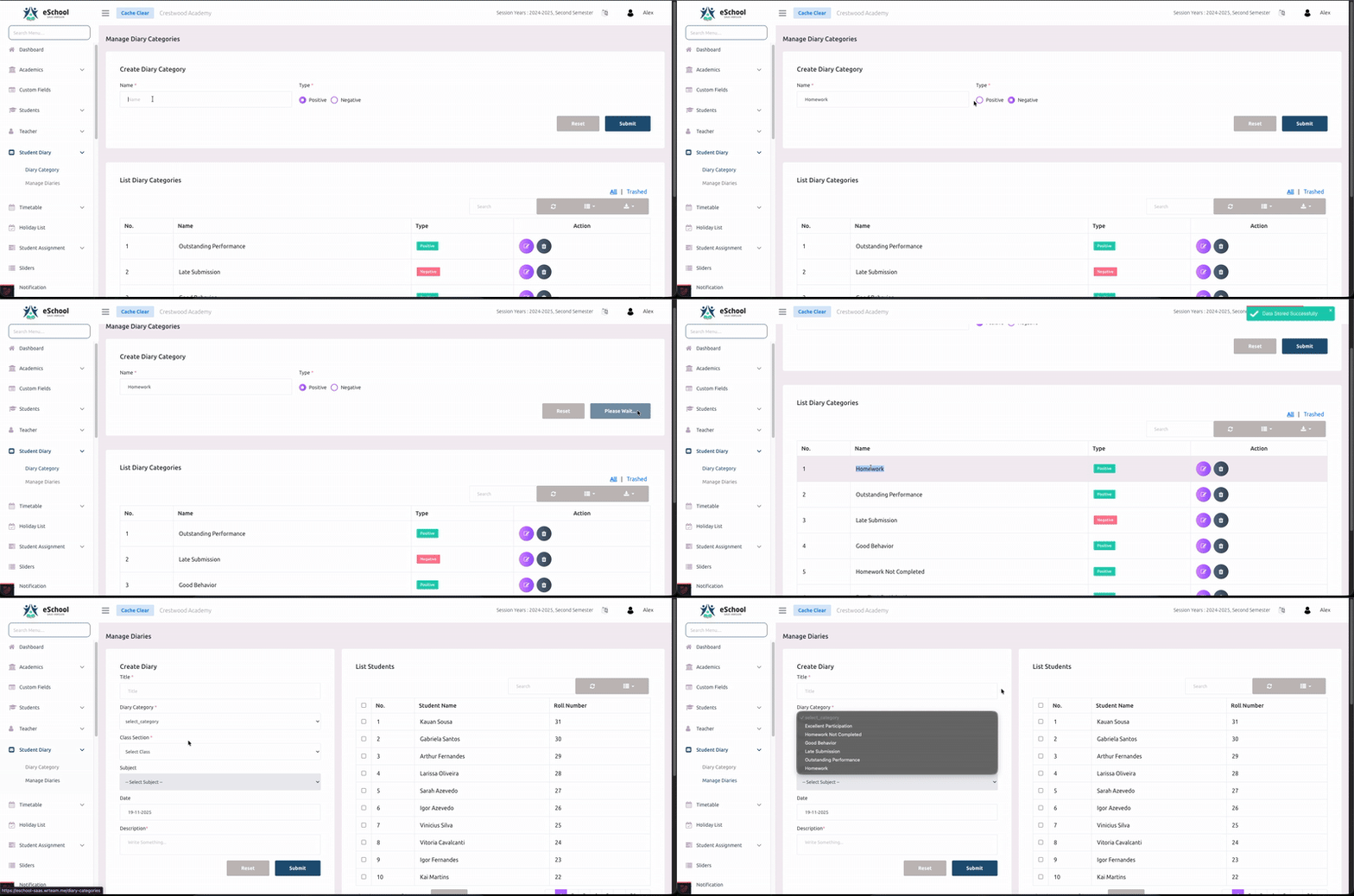
Avant de créer des entrées, vous devez créer des catégories dans le panneau d’administration. Les catégories permettent d’organiser les entrées et peuvent être positives ou négatives.
Comment créer une catégorie
- Aller dans la section Diary Category
- Cliquer sur Add New Category
- Remplir les informations suivantes :
-
Category Name — nom de la catégorie (ex : devoirs, comportement, réussite)
-
Category Type
- Positive — remarques positives
- Negative — points à améliorer
- Cliquer sur Save
Exemples de catégories
Catégories positives
- 🌟 Performance exceptionnelle
- 👍 Bon comportement
- ✅ Devoirs complétés
- 🏆 Activité extrascolaire réussie
- 📈 Amélioration des résultats
Catégories négatives
- ⚠️ Devoir non remis
- 🚫 Problème de comportement
- 📅 Problème de présence
- ❌ Travail incomplet
- 📊 Doit s’améliorer
Étape 2 : Création d’entrées dans le journal
Une fois les catégories créées, les enseignants et administrateurs peuvent ajouter des entrées de journal pour les élèves.
Comment créer une entrée
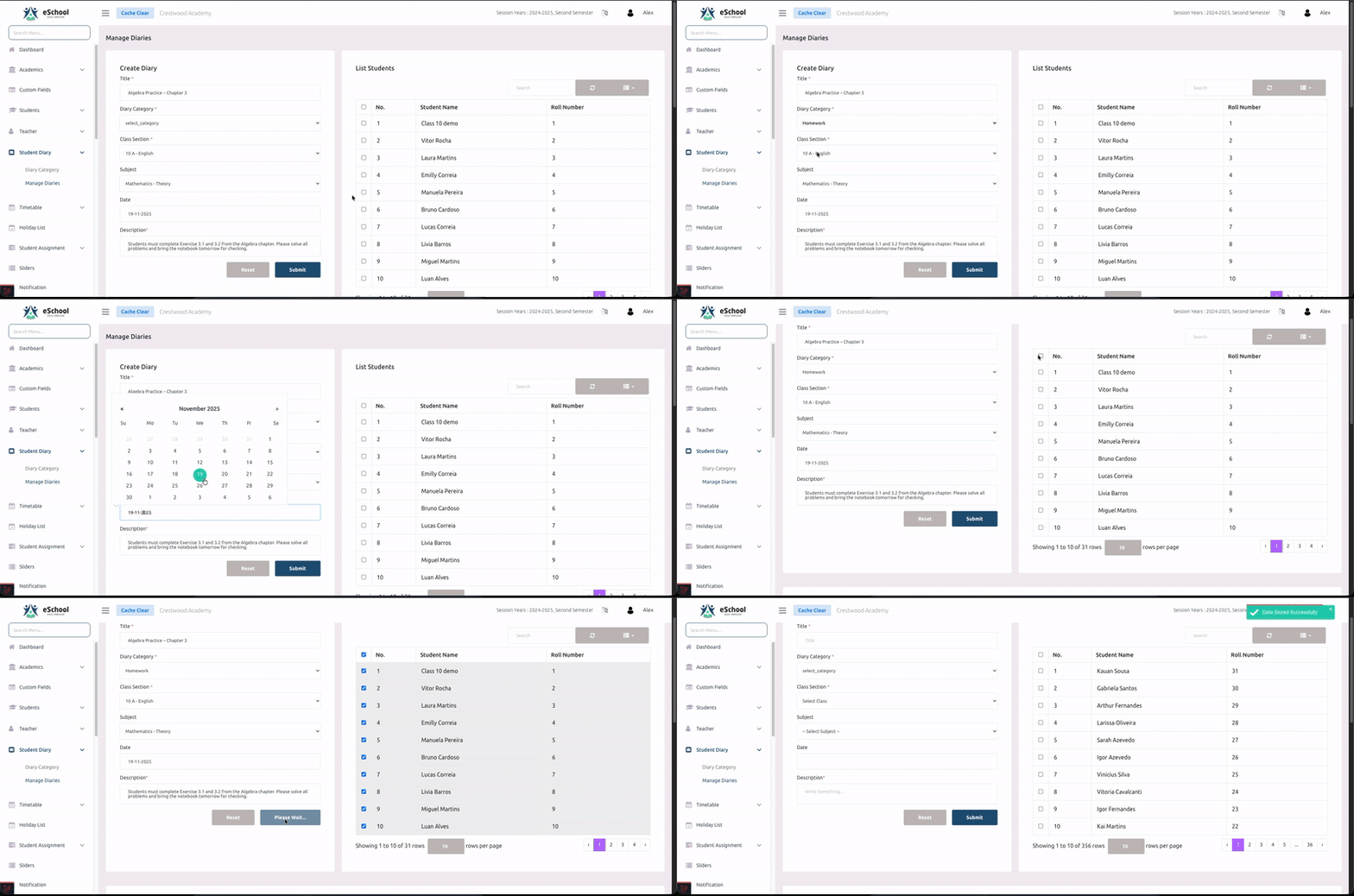
- Aller dans la section Diary
- Cliquer sur Create Diary
- Remplir les informations :
-
Title (*) — titre descriptif
-
Subject — matière (optionnel)
-
Category — catégorie existante
-
Class — classe
-
Student Selection
- Specific Students — sélectionner certains élèves
- All Students — appliquer à toute la classe
-
Description — détails ou commentaires
-
Date — date de l’entrée
- Cliquer sur Submit
Remarques importantes
- Les champs marqués (*) sont obligatoires
- Une entrée peut être envoyée à plusieurs élèves
- Les enseignants peuvent créer des entrées uniquement pour leurs classes
- Les administrateurs peuvent créer des entrées pour toutes les classes
- Les entrées deviennent immédiatement visibles dans l’application mobile
Bonnes pratiques
- 📝 Utiliser des titres clairs
- 📋 Ajouter des détails précis
- 🎯 Choisir la catégorie correcte
- 💼 Garder un ton professionnel
- 🔄 Mettre à jour régulièrement les entrées
Étape 3 : Consultation dans l’application mobile
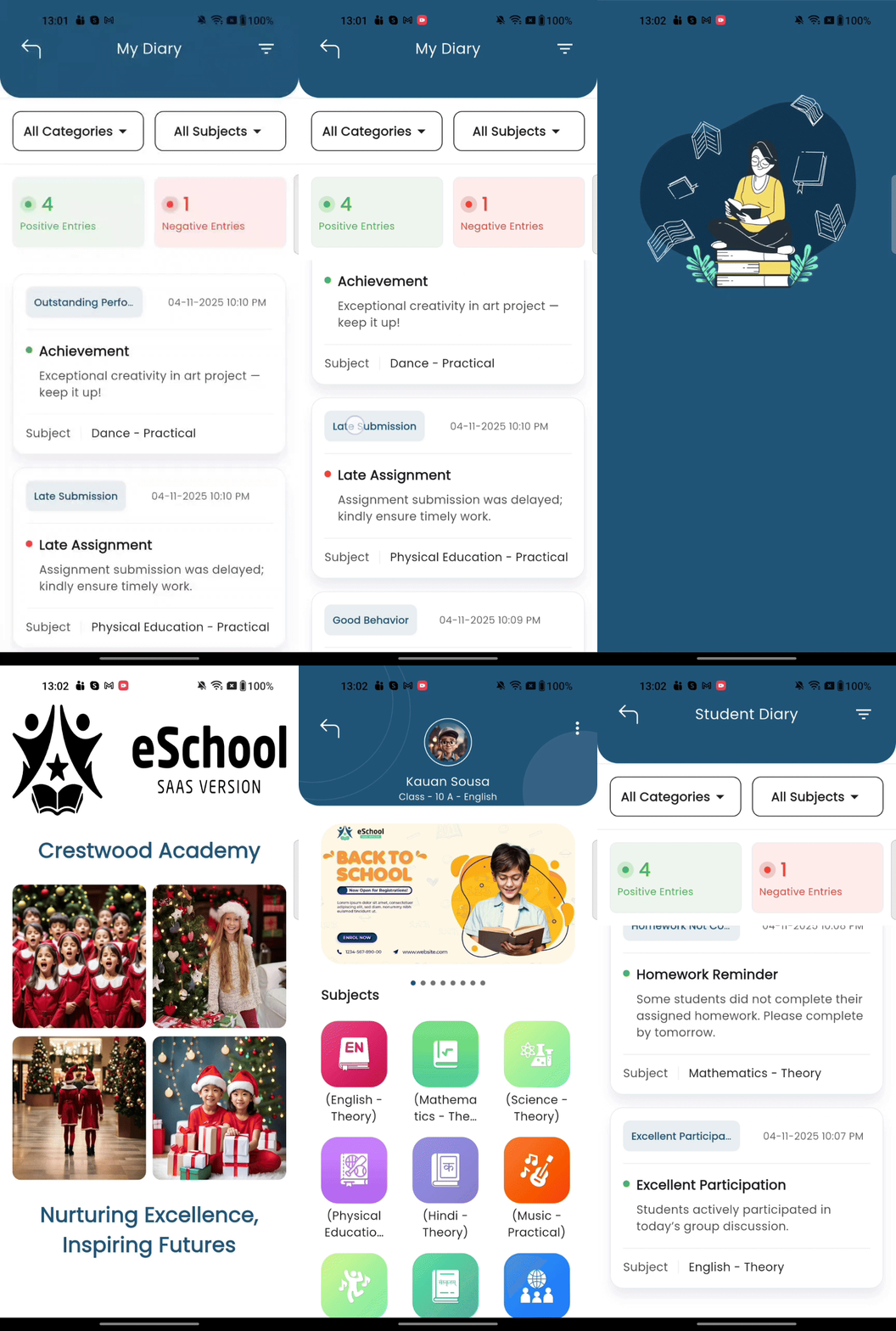
Les élèves et parents peuvent consulter les entrées via l’application mobile avec des options de filtrage.
Fonctionnalités dans l’application
Voir toutes les entrées
Les parents et élèves voient toutes les entrées dans une liste chronologique.
Filtres disponibles
Par catégorie
- afficher uniquement certaines catégories
Par matière
- voir les entrées d’une matière spécifique
Par type
- Notes positives
- Notes négatives
Options de tri
- Plus récent en premier
- Plus ancien en premier
Vue détaillée
- afficher la description complète
- voir la date, la matière et la catégorie
- voir l’enseignant qui a créé l’entrée
Rôles et permissions
👨💼 Administrateur
- créer et gérer les catégories
- créer des entrées pour toutes les classes
- voir toutes les entrées
- modifier ou supprimer des entrées
👩🏫 Enseignant (panneau)
- voir les catégories
- créer des entrées pour leurs classes
- modifier ou supprimer leurs propres entrées
- ne peut pas modifier les catégories
📱 Application enseignant
- mêmes permissions que l’enseignant du panneau
👪 Parents / Élèves
- voir les entrées qui leur sont attribuées
- filtrer et trier les entrées
- recevoir des notifications
- ne peuvent pas modifier ou créer des entrées
FAQ
Puis-je modifier une entrée ?
Oui. Les administrateurs peuvent modifier toutes les entrées, et les enseignants uniquement les leurs.
Les parents reçoivent-ils des notifications ?
Oui, les parents reçoivent des notifications push lorsqu’une nouvelle entrée est créée.
Puis-je créer une catégorie après avoir créé des entrées ?
Oui, mais il est recommandé de créer les catégories avant.
Y a-t-il une limite de catégories ?
Non, vous pouvez en créer autant que nécessaire.
Les parents peuvent-ils répondre ?
Non. Le journal est une communication à sens unique. Pour communiquer dans les deux sens, utilisez la messagerie.
Y a-t-il une limite de longueur ?
Pas de limite stricte, mais il est recommandé de rester concis.
Puis-je supprimer les anciennes entrées ?
Oui. Les administrateurs peuvent supprimer toutes les entrées, et les enseignants uniquement les leurs.
💡 Conseils d’utilisation
- Définir des catégories claires
- Mettre à jour régulièrement
- Utiliser des remarques positives
- Donner des commentaires précis
- Publier les entrées rapidement
- Utiliser un langage professionnel
- Respecter la confidentialité
⚙️ Paramètres
Pour configurer les paramètres du journal :
System Settings > Student Diary Settings
Vous pouvez :
- activer ou désactiver la fonctionnalité
- configurer les notifications
- gérer les catégories par défaut
- gérer les permissions
Cette fonctionnalité aide à renforcer la communication entre l’école et les parents, afin de soutenir efficacement les élèves à la fois à l’école et à la maison. 🏫💙